
กรณีมีเอกสารส่งเข้ามาในหน่วยงาน ซึ่งอาจเป็นเอกสารจากหน่วยงานอื่นๆ
ภายในองค์กร หรือ เอกสารจากหน่วยงานนอก องค์กร เช่น เอกสารเวียนจากภายนอก
ซึ่งการรับเอกสารสามารถรับได้ 2 วิธี
1. ป้อนข้อมูลรายละเอียดเอกสารใหม่ทั้งหมด (จากเมนู ลงรับเอกสาร)
2. รับเอกสารผ่านระบบ (รับเอกสารต้นฉบับ จากเมนู งานรอลงทะเบียน/รอผู้ปฏิบัติ)
1. การลงรับเอกสาร
โดยป้อนข้อมูลรายละเอียดเอกสารใหม่ ทั้งหมด
เอกสารจากภายนอกที่ส่งเข้ามาใน
องค์กร โดยผ่านหน่วยงานสารบรรณกลาง , หรือ
เอกสารที่หน่วยงานภายนอก องค์กร ส่งตรงมายังหน่วยงานภายใน (By
Hand, By FAX) หรือ
รับเรื่องจากหน่วยงานที่ไม่มีระบบงานสารบรรณติดตั้ง (ไม่ส่งเอกสารผ่านระบบ)

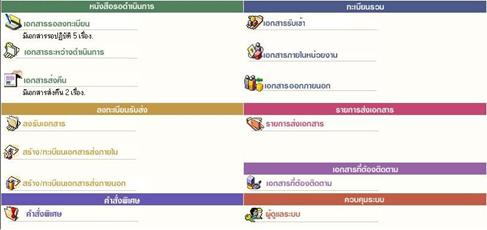
ผู้ใช้สามารถลงรับเอกสาร
โดยต้องป้อนข้อมูลรายละเอียดเอกสาร ที่ หน้าหลัก | เมนูลงรับเอกสาร หรือ เลือกจากทางลัดเมนูด้านบน
(บริเวณสีฟ้าที่แสดงชื่อ-สังกัดผู้ใช้งาน เมื่อไม่ได้อยู่ที่หน้าหลัก) หลังจากเลือกระบบจะแสดงแบบฟอร์มให้ป้อนรายละเอียด เพื่อใช้เป็นการอ้างอิง หรือ
เรียกค้นเอกสาร


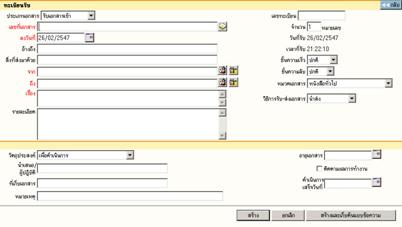
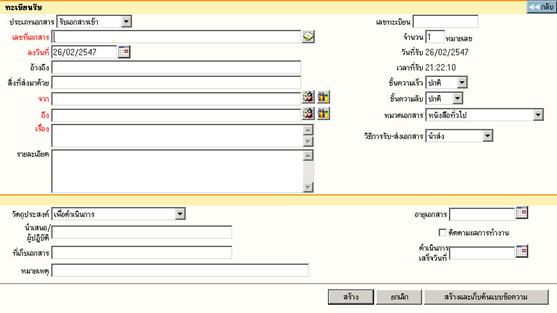 การลงรับเอกสาร
รายละเอียดเอกสาร ที่บันทึก (Document
Index) ได้แก่
|
ประเภทเอกสาร |
เลือกประเภทเอกสารที่รับเข้าโดยกดลูกศรชี้ลง กรณีลงทะเบียนรับเอกสารแยกเล่ม |
|
เลขทะเบียน |
เลขทะเบียนรับเอกสาร เว้นว่างไว้หากต้องการให้
ระบบนับเลขทะเบียนต่อไปให้อัตโนมัติ หรือ ป้อนเลขทะเบียนที่ต้องการลงไปในช่องรับข้อมูลเอง
ระบบจะรับเลขทะเบียนที่ป้อน และ จะไม่นับเลขทะเบียนเพิ่มขึ้นให้
ซึ่งเลขทะเบียนที่ป้อน ควรเป็นการป้อนเลขทะเบียนย้อนหลัง
กรณีแทรกเลขทะเบียนเท่านั้น |
|
เลขที่เอกสาร |
เลขที่เอกสารตามจริง (ที่ปรากฏอยู่ในเอกสารต้นฉบับ)
สามารถป้อนได้ 50 ตัวอักษร |
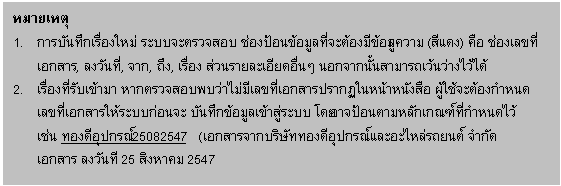
หมายเหตุ
 สังเกตท้ายช่องเลขที่เอกสาร จะปรากฏ
 สำหรับเลือกรายการเรื่องที่เคยสำเนาต้นแบบเก็บไว้ก่อนหน้านี้
หากหน่วยงานใดไม่เคยสำเนาต้นแบบเรื่องเก็บไว้จะไม่ปรากฏเครื่องหมายสี่เหลี่ยมให้เลือก
ซึ่งปุ่มสีเหลี่ยมจะปรากฏใน ทุกหน้าจอของการสร้างเอกสารเข้าระบบ
ถือเป็นการช่วยงานผู้ใช้ทำงานรวดเร็วยิ่งขึ้นโดยเรื่อง
ทีมีเนื้อหาคล้ายกันสามารถเลือกได้ทันที
หรืออาจเปลี่ยนเนื้อหาบางส่วนตามต้องการภายหลัง
สำหรับเลือกรายการเรื่องที่เคยสำเนาต้นแบบเก็บไว้ก่อนหน้านี้
หากหน่วยงานใดไม่เคยสำเนาต้นแบบเรื่องเก็บไว้จะไม่ปรากฏเครื่องหมายสี่เหลี่ยมให้เลือก
ซึ่งปุ่มสีเหลี่ยมจะปรากฏใน ทุกหน้าจอของการสร้างเอกสารเข้าระบบ
ถือเป็นการช่วยงานผู้ใช้ทำงานรวดเร็วยิ่งขึ้นโดยเรื่อง
ทีมีเนื้อหาคล้ายกันสามารถเลือกได้ทันที
หรืออาจเปลี่ยนเนื้อหาบางส่วนตามต้องการภายหลัง
วิธีเลือกต้นแบบเรื่อง
เริ่มจากผู้ใช้ กดปุ่มสี่เหลี่ยมท้าย ช่องเลขที่เอกสาร
ระบบจะแสดงรายการต้นแบบเรื่องให้เลือก
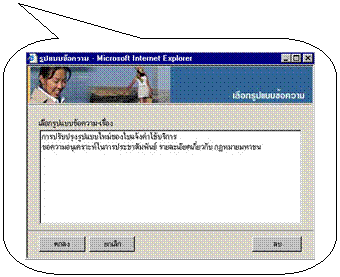
กดปุ่มสัญลักษณ์ เพื่อเลือกข้อความต้นแบบ
จากนั้นผู้ใช้เลือกชื่อเรื่องที่ต้องการ สังเกตแถบสีน้ำเงิน จากนั้นกดปุ่ม ตกลง เพื่อยืนยันการเลือก หรือยกเลิก
กรณีที่ไม่ต้องการ หรือ ลบรายการต้นแบบเรื่อง
รายการใดๆ ให้เลือกรายการ กดปุ่ม ลบ ระบบจะลบรายการต้นแบบเรื่องที่ไม่ต้องการออกจากระบบ
ในการป้อนเลขที่เอกสาร
ระบบจะทำการตรวจสอบเลขที่ เพื่อตรวจสอบเอกสารซ้ำซ้อน จะสังเกตได้ว่า
มีหน้าต่างเล็กๆ แสดงในระยะเวลาสั้นๆ และหากพบเอกสารซ้ำ จะแสดงข้อความ ดังนี้
กรณีที่ป้อนเลขที่เอกสารซ้ำ
ระบบจะทำการตรวจสอบ และแสดงข้อความ เช่นนี้
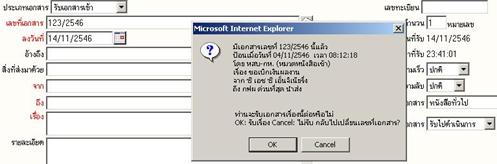
กรณีนี้
ระบบพบเอกสารที่หน่วยงานอื่นลงรับไว้ก่อนแล้ว
โดยแสดงรายละเอียดของเอกสารอย่างย่อเพื่อให้ผู้ใช้งานตรวจสอบคือ
เลขที่เอกสาร
วันที่ และเวลาสร้างเอกสาร
หน่วยงานที่สร้างเอกสาร
เรื่อง
จาก
และ ถึง ตามที่กรอกไว้ในช่อง จาก-ถึง ในการสร้างเอกสาร
ผู้ใช้สามารถตรวจดูรายละเอียดของเอกสารและพิจารณาประกอบกับเอกสารที่ได้รับและจะทำการลงรับเอกสารได้
หากพบว่าเป็นเรื่องเดียวกัน ผู้ใช้สามารถกดปุ่ม OK ในหน้าจอนี้เพื่อลงรับเอกสารโดยไม่ต้องป้อนรายละเอียดที่เหลือได้เลย
หากตรวจสอบแล้ว ไม่ใช้เรื่องเดียวกัน ให้ผู้ใช้กด Cancel แล้วไปเปลี่ยนเลขที่เอกสารให้ต่างจากเดิม
แล้วป้อนรายละเอียดอื่นๆต่อไปเพื่อลงรับเอกสาร
กรณีที่ป้อนเลขที่เอกสารที่มีผู้ส่งมา
และอยู่ที่งานรอลงทะเบียน หรือเคยลงรับเอกสารไปแล้ว ระบบจะทำการตรวจสอบ
และแสดงข้อความ เช่นนี้
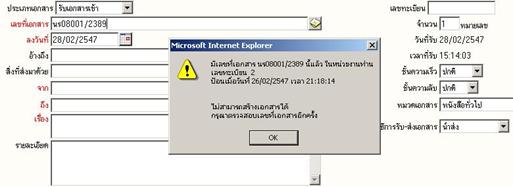
กรณีนี้
ระบบไม่อนุญาตให้ลงรับเอกสารเดิมซ้ำซ้อนอีกเนื่องจากเคยลงรับไปแล้ว
โดยบอกเลขทะเบียนที่เคยลงรับไว้ให้สามารถไปตรวจสอบดูได้ หากตรวจสอบแล้ว
ไม่ใช่เรื่องเดียวกัน ให้ทำลักษณะเดียวกับข้างต้น
คือให้เปลี่ยนเลขที่เอกสารให้ต่างจากเดิม
|
จำนวน |
ป้อนจำนวนเลขทะเบียนที่ต้องการสร้าง |
|
วัน/เวลารับเอกสาร ระบบจะขึ้นให้อัตโนมัติ |
|
ลงวันที่ |
ป้อนวันที่ ที่ระบุในเอกสาร
ระบบจะปรากฏวันที่ปัจจุบันให้ก่อน ผู้ใช้ สามารถเปลี่ยนแปลงโดยการ ป้อนวันที่ที่ต้องการ
หรือ เลือกวันที่จากปฏิทิน
โดยกดปุ่มสี่เหลี่ยม ด้านท้ายของช่องวันที่ |
|
|
|

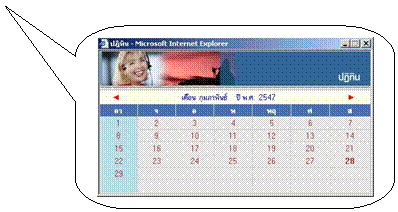
กดสัญลักษณ์  เพื่อเลือกปฏิทิน
อธิบายปุ่มการทำงาน
กด
ลูกศร  เพื่อถอยหลังไปเดือนที่ผ่านมา กดลูกศร
  เพื่อเลื่อนไปเดือนถัดไป
ตัวเลขตัวเข้ม
แสดงวันที่ปัจจุบัน (วันที่สร้างเอกสาร) จากนั้นเลือกวันที่ โดยกดวันที่ที่ต้องการ
|
ชั้นความเร็ว |
เอกสารเรื่องที่ป้อน หากต้องการระบุความเร่งด่วนในการทำงาน สามารถเลือกได้โดยกดลูกศรชี้ลง เพื่อเลือก ปกติ ด่วน ด่วนมาก ด่วนที่สุด |
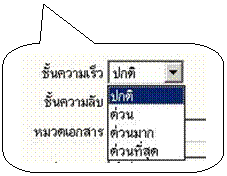
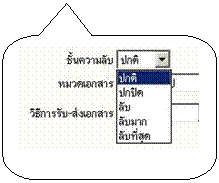
ชั้นความลับ: เอกสารเรื่องที่ป้อนมีการระบุ ชั้นความลับในการเปิดอ่านเอกสาร เช่น
ปกติ ลับ
ลับมาก ลับที่สุด
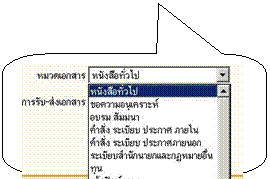
หมวดเอกสาร : กำหนดหมวดหมู่ ของเอกสาร หากผู้ใช้ไม่กำหนด ระบบจะกำหนดให้เป็น
“ เอกสารทั่วไป
”
อ้างถึง : ป้อนข้อมูลอ้างถึง ที่มีการ ระบุในเอกสารซึ่งป้อนได้ 100
ตัวอักษร
สิ่งที่ส่งมาด้วย :
ป้อนรายละเอียดของ สิ่งที่ส่งมาด้วยป้อนได้ 100
อักษร
จาก : ป้อนชื่อหน่วยงานที่ส่งมาให้ โดยป้อนได้ 100 ตัวอักษร
หรือ เลือกรายชื่อหน่วยงาน
โดย
 - กดปุ่ม
  ด้านท้ายช่อง
จาก เพื่อแสดงรายชื่อหน่วยงานภายใน
ที่ใช้ระบบสารบรรณอิเล็กทรอนิกส์ INFOMA:
WebFlow ป้อนคำค้นแล้วกดปุ่มค้นหา หรือกดปุ่มค้นหาเลย
ระบบจะแสดงชื่อหน่วยงานทั้งหมด กดที่หน่วยงานที่ต้องการเพื่อเลือก
ด้านท้ายช่อง
จาก เพื่อแสดงรายชื่อหน่วยงานภายใน
ที่ใช้ระบบสารบรรณอิเล็กทรอนิกส์ INFOMA:
WebFlow ป้อนคำค้นแล้วกดปุ่มค้นหา หรือกดปุ่มค้นหาเลย
ระบบจะแสดงชื่อหน่วยงานทั้งหมด กดที่หน่วยงานที่ต้องการเพื่อเลือก
 - กดปุ่ม
  ด้านท้ายช่อง จาก เพื่อแสดงรายชื่อหน่วยงานภายนอกที่ติดต่อด้วยบ่อย
และได้สร้างชื่อไว้ในระบบ จากเมนู ควบคุมระบบ
ผู้ใช้สามารถป้อนคำค้นแล้วกดปุ่มค้นหา หรือกดปุ่มค้นหาเลย
ระบบจะแสดงชื่อหน่วยงานทั้งหมด กดที่หน่วยงานที่ต้องการเพื่อเลือก
ด้านท้ายช่อง จาก เพื่อแสดงรายชื่อหน่วยงานภายนอกที่ติดต่อด้วยบ่อย
และได้สร้างชื่อไว้ในระบบ จากเมนู ควบคุมระบบ
ผู้ใช้สามารถป้อนคำค้นแล้วกดปุ่มค้นหา หรือกดปุ่มค้นหาเลย
ระบบจะแสดงชื่อหน่วยงานทั้งหมด กดที่หน่วยงานที่ต้องการเพื่อเลือก
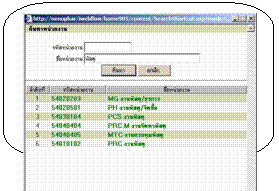
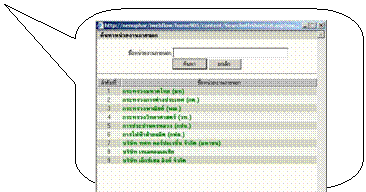
เลือกหน่วยงานจากปุ่มหน่วยงานภายใน หรือปุ่มหน่วยงานภายนอก
ถึง :
ป้อนชื่อหน่วยงานที่ระบุถึงในเอกสาร ป้อนได้ 100 ตัวอักษร หรือ
เลือกรายชื่อหน่วยงานจากปุ่ม
หรือ เหมือนกับการทำงานหัวข้อ จาก
เรื่อง :
ป้อน ชื่อเรื่องของเอกสาร สามารถป้อนได้ 255 ตัวอักษร
รายละเอียด : รายละเอียดเพิ่มเติม หรือเนื้อเรื่องสรุป สามารถป้อนได้
2 ล้านตัวอักษร
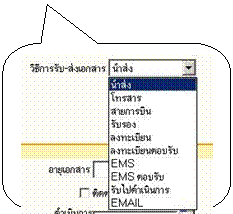
วิธีการนำส่ง : กดลูกศรชี้ลงเพื่อเลือกวิธีการนำส่ง
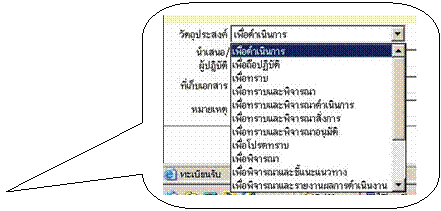
วัตถุประสงค์ : กดลูกศรชี้ลงเพื่อเลือก
วัตถุประสงค์ของเรื่องที่รับมา
นำเสนอ/ผู้ปฏิบัติ :
บันทึกเพิ่มเติมเกี่ยวกับผู้ปฏิบัติงาน
หรือส่งเรื่องเสนอผู้บังคับบัญชา
อายุเอกสาร : กำหนดอายุของเอกสาร หรือ กดปุ่มสี่เหลี่ยมด้านท้าย ระบบจะแสดง
 ปฏิทินให้เลือก
ซึ่งหลักการทำงานจะเหมือนการเลือกวันที่เอกสาร
ปฏิทินให้เลือก
ซึ่งหลักการทำงานจะเหมือนการเลือกวันที่เอกสาร
ติดตามผลการทำงาน : ผู้บันทึกทำสัญลักษณ์ไว้ เพื่อให้สะดวกต่อการรวบรวมเอกสารต้อง
ติดตามภายใต้เมนู เอกสารที่ต้องติดตามที่หน้าหลัก
ที่เก็บเอกสาร :
ผู้บันทึกข้อมูลสามารถป้อน สถานที่เก็บเอกสารต้นฉบับตามจริงเพื่อ
ใช้อ้างอิง
 ดำเนินการเสร็จวันที่ :
ป้อน หรือเลือกวันที่เพื่อ กำหนดวันที่ ที่ต้องดำเนินงานเสร็จ
ดำเนินการเสร็จวันที่ :
ป้อน หรือเลือกวันที่เพื่อ กำหนดวันที่ ที่ต้องดำเนินงานเสร็จ
หมายเหตุ : ข้อความหมายเหตุ ที่ต้องการบันทึกเพิ่ม
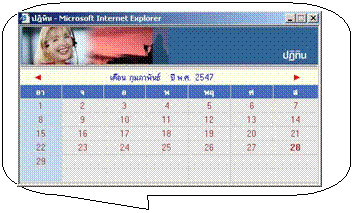
กดที่สัญลักษณ์ปฏิทินที่
อายุเอกสาร หรือ ดำเนินการเสร็จวันที่
เพื่อให้ระบบแสดงปฏิทินสำหรับเลือกวันที่ต้องการ
ป้อนรายละเอียดเอกสารเท่าที่มี
หากไม่มี สามารถเว้นว่างไว้ ยกเว้นข้อมูลในช่องสีแดง
ซึ่งเป็นข้อมูลพื้นฐานของเอกสารแต่ละฉบับ เพื่อประโยชน์ในการค้นหาข้อมูลต่อไป
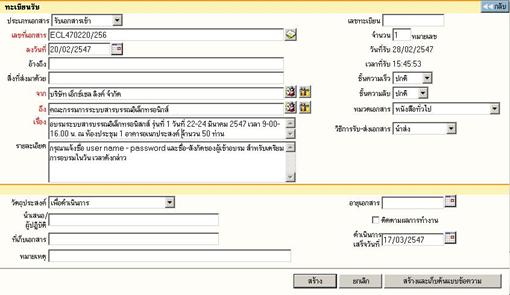
ป้อนรายละเอียดเอกสาร
เมื่อป้อน รายละเอียดจนสมบูรณ์แล้ว ระบบจะให้ผู้ใช้เลือกดำเนินการต่อ โดยเลือกปุ่มทำงาน
อธิบายปุ่มการทำงาน

 กดปุ่ม
เพื่อบันทึกเรื่องเข้าสู่ระบบ
กดปุ่ม
เพื่อบันทึกเรื่องเข้าสู่ระบบ
 กดปุ่ม
เมื่อต้องการยกเลิกเรื่อง
โดยระบบจะล้างข้อมูลตามช่องป้อน ต่างๆ ให้ว่างและอยู่หน้าจอการสร้างเอกสารเดิม
เพื่อรอผู้ใช้ป้อนข้อมูลใหม่ หรือ ดำเนินงานในหัวข้ออื่นต่อไป
กดปุ่ม
เมื่อต้องการยกเลิกเรื่อง
โดยระบบจะล้างข้อมูลตามช่องป้อน ต่างๆ ให้ว่างและอยู่หน้าจอการสร้างเอกสารเดิม
เพื่อรอผู้ใช้ป้อนข้อมูลใหม่ หรือ ดำเนินงานในหัวข้ออื่นต่อไป
 กดปุ่ม เมื่อต้องการบันทึกเรื่องเข้าสู่ระบบ
พร้อมทั้งให้ระบบเก็บรายละเอียดข้อมูลต้นแบบไว้ ใช้เลือกเป็นต้นแบบในภายหลัง
กดปุ่ม เมื่อต้องการบันทึกเรื่องเข้าสู่ระบบ
พร้อมทั้งให้ระบบเก็บรายละเอียดข้อมูลต้นแบบไว้ ใช้เลือกเป็นต้นแบบในภายหลัง
เมื่อกดปุ่มสร้าง
หรือสร้างและเก็บต้นแบบข้อความแล้ว ระบบจะให้เลขทะเบียน และวันที่-เวลาลงรับดังภาพ
ผู้ใช้สามารถเลือกแนบเอกสารต้นฉบับหรือไม่ก็ได้ ในหน้านี้
 สังเกต ขั้นตอนการทำงาน
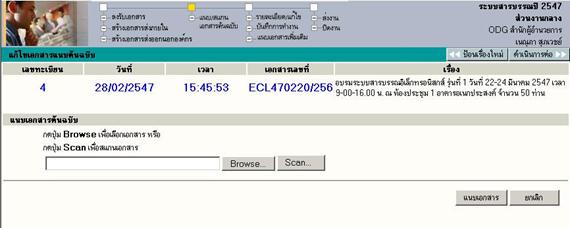
ผลการลงรับเอกสาร
8 กรณีที่ต้องการแนบเอกสาร (Attach File) สามารถเลือกได้ 2 วิธี ตามชนิดของเอกสารที่ต้องการแนบ
1. แนบไฟล์ข้อมูลสำเร็จรูปชนิดต่างๆ ด้วยวิธี Browse
2. แนบข้อมูลที่เป็น กระดาษ ด้วยวิธี Scan
8 กรณี ไม่ต้องการแนบเอกสาร ผู้ใช้สามารถเลือกขั้นตอนการทำงานต่อ ได้ 2 วิธี ดังนี้
1. กดปุ่ม  เมื่อต้องการกลับไปหน้าจอลงรับเอกสาร
เพื่อป้อนข้อมูลเรื่องใหม่ต่อไป
เมื่อต้องการกลับไปหน้าจอลงรับเอกสาร
เพื่อป้อนข้อมูลเรื่องใหม่ต่อไป
2. กดปุ่ม  เมื่อต้องการสั่งการต่อไป
กับเรื่องที่ลงรับนี้ให้เป็นไปตามขั้นตอนที่ต้องการ เช่น แก้ไขข้อมูล, บันทึกการทำงาน, หรือ ส่งเอกสารต่อ
เมื่อต้องการสั่งการต่อไป
กับเรื่องที่ลงรับนี้ให้เป็นไปตามขั้นตอนที่ต้องการ เช่น แก้ไขข้อมูล, บันทึกการทำงาน, หรือ ส่งเอกสารต่อ
หมายเหตุ
ผู้ใช้สามารถดูแผนผังขั้นตอนการทำงานในส่วนรายละเอียดผู้ใช้งานได้
เพื่อเลือกกลับไปป้อนเรื่องใหม่ หรือดำเนินการต่อเพื่อดูรายละเอียด/แก้ไข
บันทึกการทำงาน แนบเอกสารเพิ่มเติม ส่งงาน/ปิดงานได้